โปรแกรมนี้ใช้ทำอะไร?
ใช้เพิ่มขนาดภาพด้วย Real-ESRGAN บนเซิร์ฟเวอร์ GPU และทำไฟล์ตามขนาดพิมพ์ที่กำหนด โดยมี 2 วิธีให้เลือกตามงานของคุณ
ต้องจัดตำแหน่งเองเตรียมลายก่อนขยาย
เหมาะกับภาพลายเสื้อหรือภาพตัดพื้นหลังที่ต้องวางในกรอบขนาดจริง คุณลากเลื่อนรูปและปรับให้ใหญ่–เล็กก่อนสั่ง AI ได้
- เลือกกรอบ 12×12 ซม., A3 แนวตั้ง หรือ A4 แนวนอน
- ใส่หลายรูปได้ และจัดแต่ละรูปแยกกัน
- หนึ่งรูปได้หนึ่งไฟล์ตามขนาดที่เลือก ไม่สร้างไฟล์ซ้ำ
อยากขยายเร็ว ไม่ต้องจัดกรอบขยายภาพคมชัดด้วย AI
เหมาะกับภาพที่จัดองค์ประกอบไว้แล้ว เลือกขยาย 2×, 3×, 4× หรือเลือกขนาดพิมพ์ให้ระบบวางภาพกลางกรอบอัตโนมัติ
- ไม่ต้องลากภาพหรือปรับตำแหน่งทีละรูป
- เหมาะกับงานหลายรูปที่ต้องการทำแบบเดียวกัน
- ถ้าต้องการจัดวางเอง ให้กลับไปหน้าเตรียมลาย
เลือกขนาดไหนดี?
| ตัวเลือก | ขนาดไฟล์ผลลัพธ์ | ใช้เมื่อไร |
|---|
| 12×12 ซม. | 1417×1417 พิกเซล • 300 PPI | ลายสี่เหลี่ยมจัตุรัสขนาด 12×12 ซม. |
| A3 แนวตั้ง | 3508×4961 พิกเซล • 300 PPI | ลายแนวตั้งขนาด A3; หนึ่งรูปได้หนึ่งไฟล์ A3 |
| A4 แนวนอน | 3508×2480 พิกเซล • 300 PPI | ลายแนวนอนขนาด A4 |
| 2× / 3× / 4× | ขยายกว้างและสูงตามจำนวนเท่า | ต้องการภาพใหญ่ขึ้น แต่ยังไม่ต้องกำหนดขนาดกระดาษ |
ตัวอย่าง: ภาพ 1000×500 พิกเซล เมื่อขยาย 3× จะเป็น 3000×1500 พิกเซล โหมดขนาดพิมพ์จะได้ไฟล์ตามพิกเซลที่ระบุในตาราง แต่ไม่ได้หมายความว่ารายละเอียดต้นฉบับที่หายไปจะกลับมาครบทุกจุด
วิธีที่ 1: เตรียมลายก่อนขยาย
ใช้วิธีนี้เมื่ออยากให้ภาพอยู่ตรงไหนของกรอบก็ได้ เช่น นำภาพแนวนอนมาวางในกรอบ 12×12 ซม. โดยไม่ยืดภาพให้ผิดสัดส่วน
1เปิดหน้า “เตรียมลายก่อนขยาย”
กดปุ่มด้านบน หรือเข้า หน้าเตรียมลาย บนมือถือหรือคอมพิวเตอร์
2เลือกกรอบที่ต้องการ
กด 12×12 ซม., A3 แนวตั้ง หรือ A4 แนวนอน ก่อนใส่รูป กรอบนี้คือขนาดไฟล์ที่จะได้รับ ไม่จำเป็นต้องทำรูปต้นฉบับให้เท่าขนาดกรอบก่อน
3ใส่ภาพลงกรอบ
กด ใส่ภาพลงกรอบ หรือใช้คอมลากไฟล์มาวาง เลือกได้หลายภาพในครั้งเดียว แต่ละภาพจะได้พื้นที่จัดวางและไฟล์ผลลัพธ์ของตัวเอง เช่น ใส่ 3 รูป ก็ได้ 3 ชิ้นงานแยกกัน
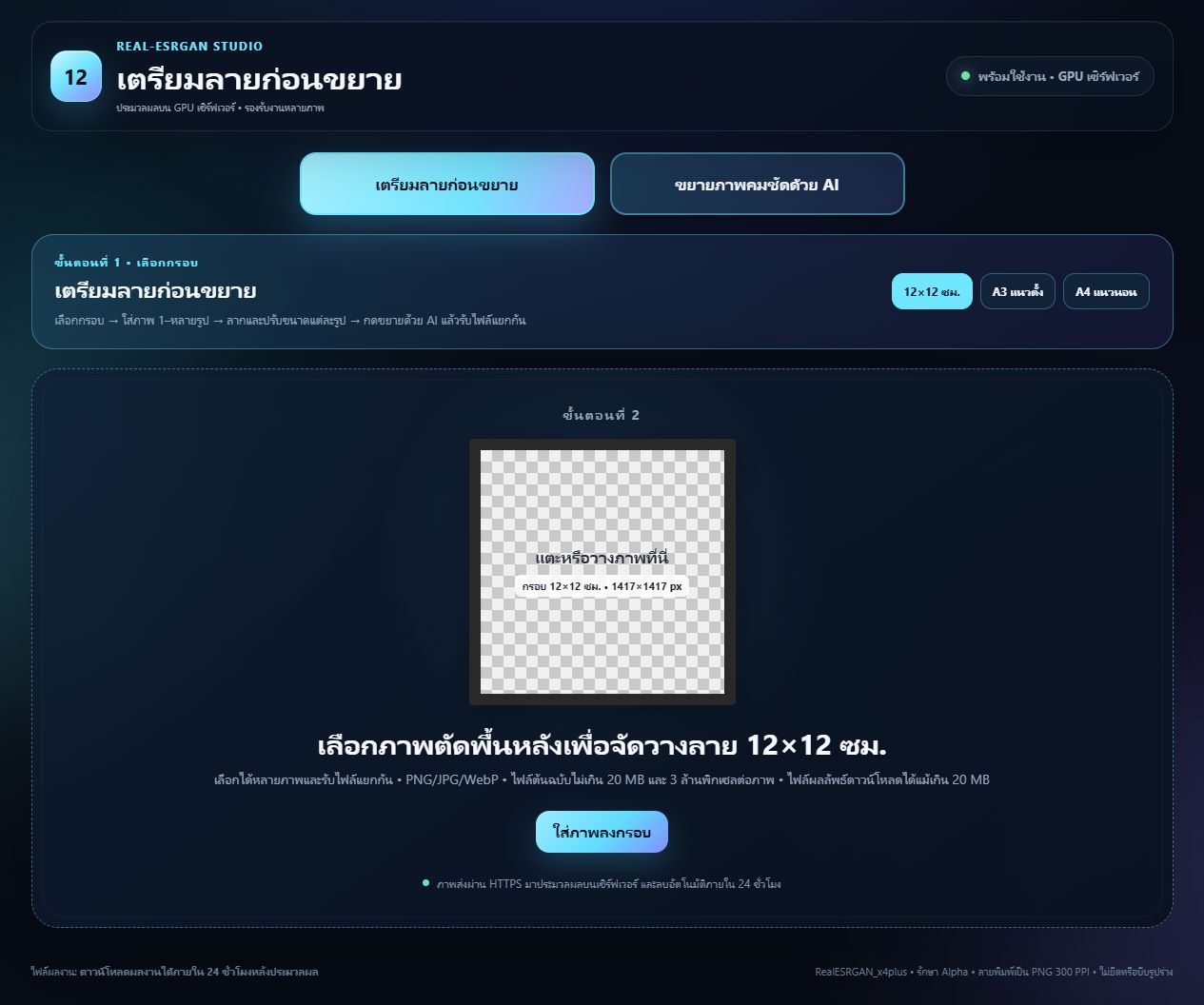 ภาพจริง 1 — เลือกขนาดกรอบด้านบน แล้วกด “ใส่ภาพลงกรอบ” (แตะภาพเพื่อดูใหญ่)
4ลากรูปและปรับขนาด
เลื่อนลงมาที่ภาพแต่ละใบ ใช้นิ้วหรือเมาส์ ลากภาพในกรอบ เพื่อจัดตำแหน่ง แล้วเลื่อนแถบ ขนาดภาพ เพื่อซูมเข้า–ออก ถ้าจัดพลาด กด จัดให้อยู่กลางกรอบ ได้ ส่วนที่อยู่นอกเส้นกรอบจะไม่ติดไปในไฟล์
5กดขยายด้วย AI
เมื่อภาพอยู่ในตำแหน่งที่ต้องการ กดปุ่ม ขยายภาพคมชัดด้วย AI → ขนาดที่เลือก ใต้ภาพนั้น ระบบจะทำงานทีละรูปและแสดงเวลาประมาณการกับเวลาจริง
6ตรวจและดาวน์โหลด
รอให้สถานะเป็น เสร็จแล้ว ตรวจชื่อไฟล์และขนาด จากนั้นกด ดาวน์โหลดภาพ ของรูปที่ต้องการ หรือใช้ปุ่มดาวน์โหลดหลายรูปตามวิธีด้านล่าง
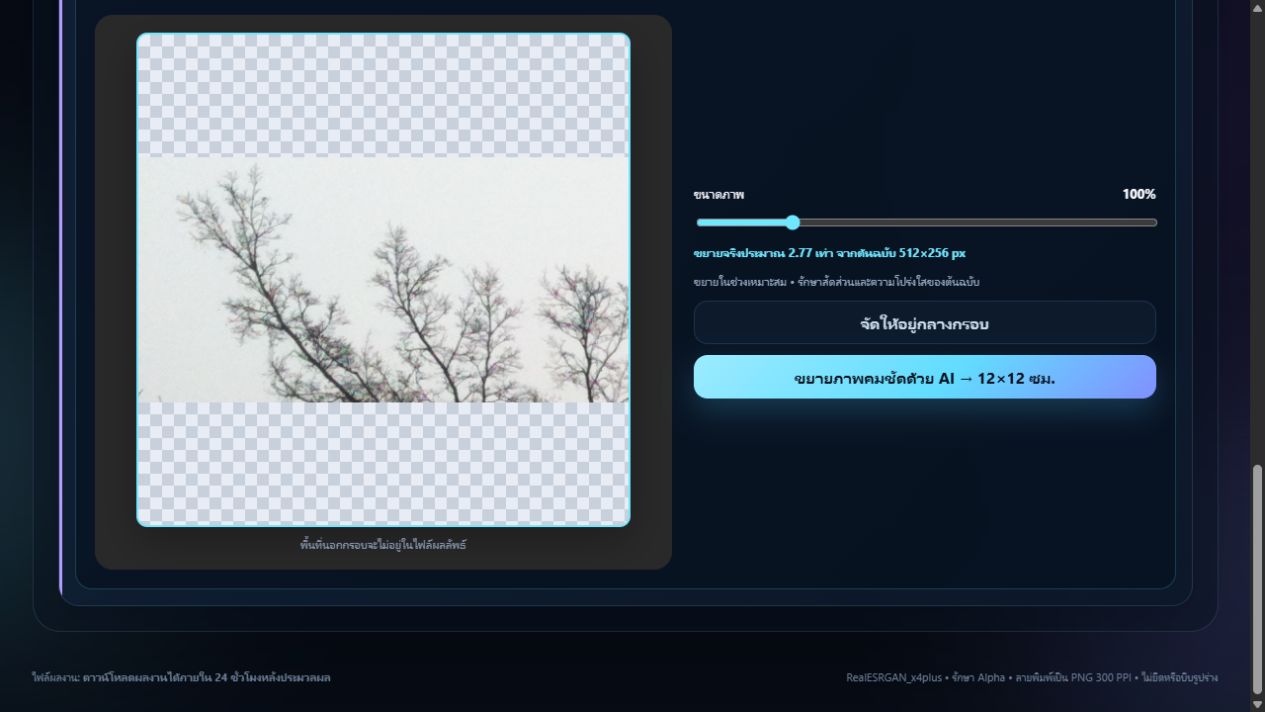 ภาพจริง 2 — ลากภาพในกรอบ ปรับแถบ “ขนาดภาพ” แล้วกดปุ่มสีฟ้าเพื่อเริ่มขยาย
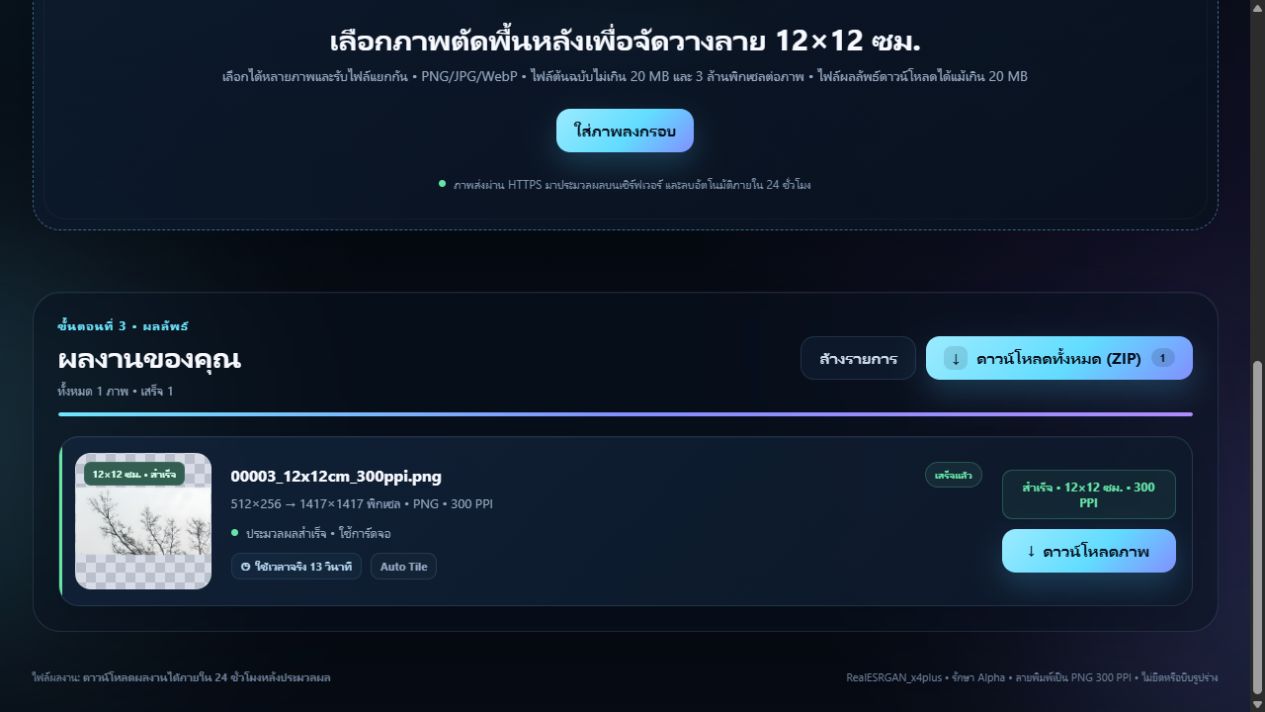 ภาพจริง 3 — เมื่อขึ้น “เสร็จแล้ว” จะมีปุ่มดาวน์โหลดของภาพนั้น และบนคอมมีปุ่มรวม ZIP
สำคัญสำหรับงานพื้นหลังโปร่งใส: ลายที่ต้องการพื้นหลังใสควรใช้ไฟล์ PNG ที่ตัดพื้นหลังมาแล้ว ลายตารางหมากรุกในหน้าจอคือพื้นที่โปร่งใส โปรแกรมนี้ไม่ได้ตัดพื้นหลังสีขาวของ JPG ให้เอง ภาพในคู่มือนี้เป็นภาพตัวอย่างสำหรับสาธิตปุ่มและการจัดวางเท่านั้น
วิธีที่ 2: ขยายภาพคมชัดด้วย AI โดยตรง
ใช้เมื่อรูปจัดองค์ประกอบเรียบร้อยแล้ว ไม่ต้องการลากหรือซูมในกรอบทีละใบ
1เปิดหน้า “ขยายภาพคมชัดด้วย AI”
เข้า หน้าขยายภาพโดยตรง แล้วมองหาหัวข้อ “เลือกกำลังขยายหรือขนาดพิมพ์”
2เลือกผลลัพธ์
กด 2× หากอยากขยายไม่มาก, 3× สำหรับงานทั่วไป, 4× หากต้องการขนาดใหญ่ หรือเลือก 12×12 ซม. / A3 แนวตั้ง / A4 แนวนอน สำหรับไฟล์ขนาดพิมพ์
3เลือกรูป แล้วรอผล
กด เลือกไฟล์ภาพ หรือวางหลายไฟล์ ระบบเริ่มทำให้อัตโนมัติ ไม่ต้องกดปุ่มขยายอีก เมื่อเสร็จจะเห็นปุ่ม ดาวน์โหลดภาพ
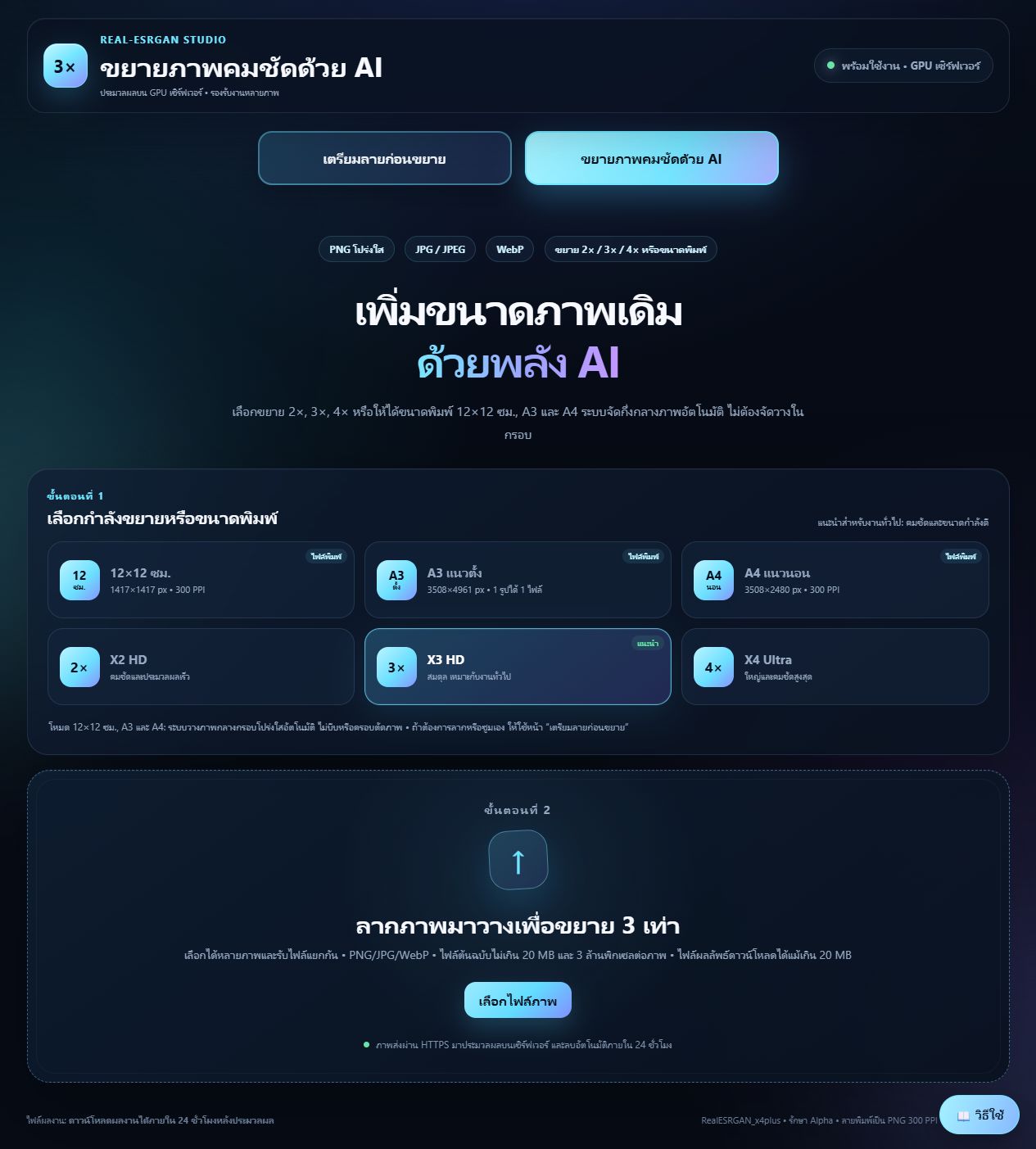 ภาพจริง 4 — เลือกว่าจะขยายกี่เท่าหรือใช้ขนาดพิมพ์ แล้วใส่ภาพ
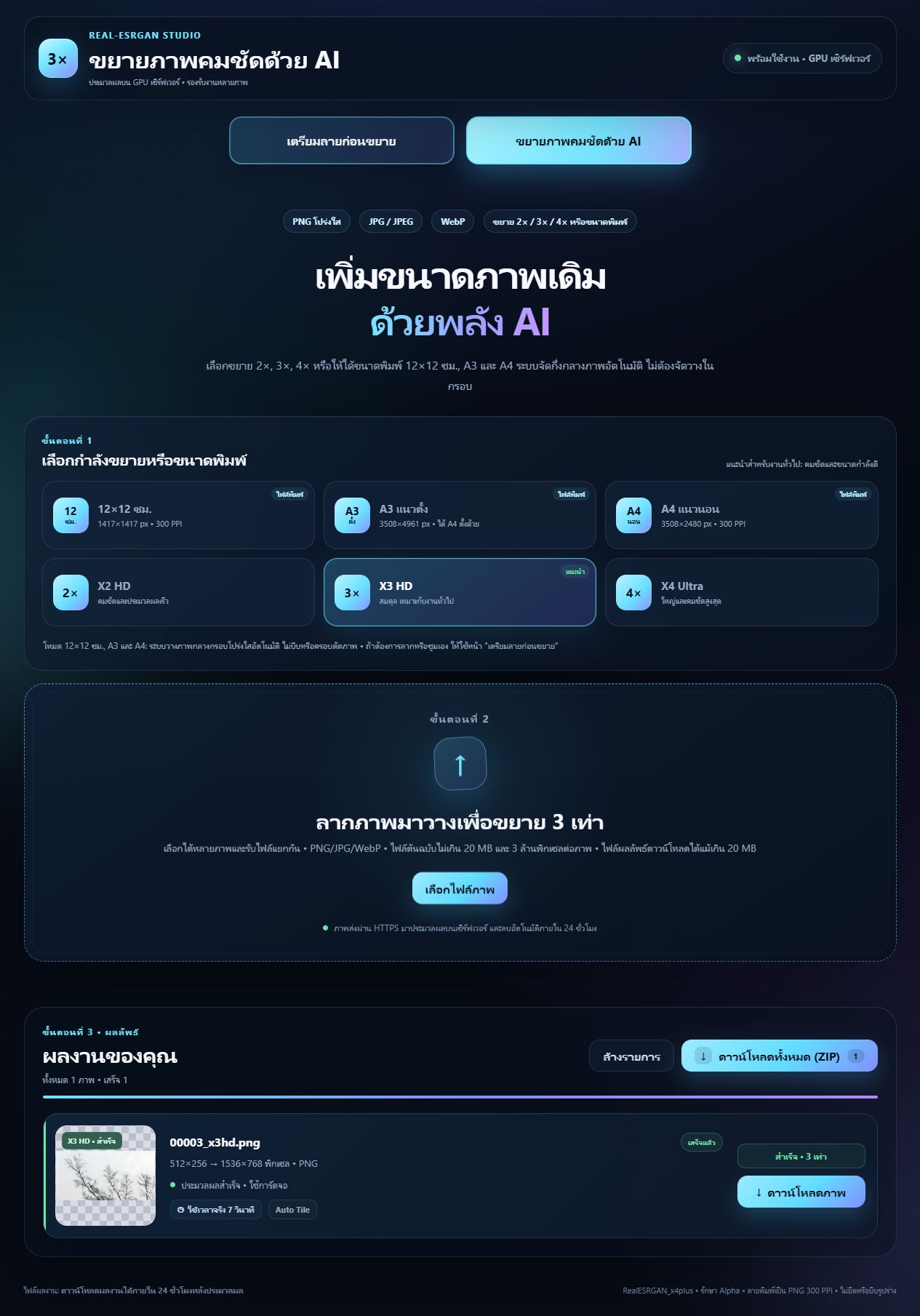 ภาพจริง 5 — ตัวอย่างขยาย 3× จาก 512×256 เป็น 1536×768 พิกเซล
งานขนาดพิมพ์ที่ต้องคุมตำแหน่ง: หน้า AI โดยตรงจะวางภาพกลางกรอบอัตโนมัติ โดยรักษาสัดส่วนและไม่ครอบตัด หากอยากเลื่อนหรือซูมภาพเองให้ใช้หน้าเตรียมลายก่อนขยาย สำหรับหน้า AI โดยตรง โหมด A3 แนวตั้งต้องใช้ภาพแนวตั้ง และ A4 แนวนอนต้องใช้ภาพแนวนอน
ใส่หลายภาพและดาวน์โหลดอย่างไร?
เลือกหลายไฟล์พร้อมกันได้ แต่ละรูปประมวลผลและมีปุ่มดาวน์โหลดของตัวเอง เมื่อระบบทำครบแล้ว:
คอมพิวเตอร์ดาวน์โหลดทั้งหมด (ZIP)
กดปุ่มด้านบนของส่วน “ผลงานของคุณ” ระบบจะรวมไฟล์ที่สำเร็จเป็น ZIP ไฟล์เดียว เหมาะเมื่อทำหลายสิบรูป ไม่ต้องไล่กดทีละภาพ
มือถือดาวน์โหลดรูปทีละไฟล์
กดปุ่มนี้เพื่อแสดงรายชื่อรูปที่เสร็จแล้ว จากนั้นแตะลิงก์แต่ละรูปเพื่อบันทึกเป็นไฟล์ภาพ ไม่ต้องแตก ZIP
 ภาพจริง 6 — บนมือถือกด “ดาวน์โหลดรูปทีละไฟล์” แล้วแตะชื่อรูปที่ต้องการบันทึก
จำนวนไฟล์ดาวน์โหลดจะเท่ากับจำนวนรูปที่ทำสำเร็จ เช่น ใส่ 10 รูป จะได้ 10 ไฟล์
ก่อนเริ่ม ควรรู้อะไรบ้าง?
ไฟล์ต้นฉบับ: รองรับ PNG, JPG/JPEG และ WebP ภาพละไม่เกิน 20 MB และไม่เกิน 3 ล้านพิกเซล เช่น 2000×1500 พิกเซล ส่วน ไฟล์ผลลัพธ์เกิน 20 MB ก็ยังดาวน์โหลดได้ หากเครื่องมีพื้นที่เก็บเพียงพอ
เมื่อเข้าใช้ผ่านลิงก์สาธารณะ ภาพถูกส่งผ่าน HTTPS ไปประมวลผลบนเครื่องเซิร์ฟเวอร์ แล้วลบอัตโนมัติภายใน 24 ชั่วโมง ควรดาวน์โหลดทันทีหลังเสร็จ ระบบนี้ใช้คอมพิวเตอร์เจ้าของโปรแกรมเป็นเซิร์ฟเวอร์ จึงต้องเปิดเครื่องและเชื่อมต่ออินเทอร์เน็ตไว้ และอาจต้องรอคิวเมื่อมีผู้ใช้มาก ลิงก์สาธารณะจำกัดรวม 500 ภาพต่อวัน ไม่ใช่ 500 ภาพต่อคน
คำถามที่พบบ่อย
ภาพไม่ชัดมาก เอามาขยายแล้วจะคมและเหมือนเดิมทุกจุดไหม?
AI ช่วยให้ภาพใหญ่และดูคมขึ้นได้ แต่ไม่สามารถรับประกันว่ารายละเอียดที่ไม่อยู่ในต้นฉบับจะกลับมาครบ หรือหน้าคน ตัวอักษร และลวดลายเล็ก ๆ จะเหมือนเดิมเป๊ะ ควรเปิดไฟล์ผลลัพธ์ดูที่ขนาด 100% ก่อนส่งพิมพ์
300 PPI แปลว่าภาพจะชัดเสมอไหม?
ไม่เสมอไป 300 PPI คือข้อมูลขนาดงานพิมพ์และความหนาแน่นของพิกเซล ความคมจริงยังขึ้นอยู่กับคุณภาพไฟล์ต้นฉบับด้วย ถ้าต้นฉบับเบลอมาก ผลลัพธ์ก็ยังอาจไม่เหมาะสำหรับพิมพ์ระยะใกล้
ถ้ามีรูป 3 รูป จะรวมเป็นรูปเดียวไหม?
ไม่รวม ใส่ 3 รูปจะได้ชิ้นงานแยกตามรูปต้นฉบับ 3 ไฟล์ แต่ละรูปสามารถจัดวางและดาวน์โหลดแยกกันได้
ทำไมยังเห็นพื้นหลังสีขาวอยู่?
ถ้าต้นฉบับเป็น JPG หรือ PNG ที่มีสีขาวจริง โปรแกรมจะไม่ลบสีขาวให้เอง ต้องใช้ไฟล์ PNG พื้นหลังโปร่งใสที่ตัดพื้นหลังมาก่อน ส่วนลายตารางหมากรุกในกรอบคือพื้นที่โปร่งใสของโปรแกรม
ถ้าไฟล์ต้นฉบับใหญ่เกิน 20 MB หรือ 3 ล้านพิกเซลทำอย่างไร?
ย่อขนาดหรือบีบอัดไฟล์ต้นฉบับก่อนอัปโหลด โดยเก็บต้นฉบับคุณภาพสูงไว้แยกต่างหาก แล้วตรวจผลหลังขยายอีกครั้ง ข้อจำกัดนี้ใช้กับไฟล์ที่ส่งเข้า ไม่ใช่ไฟล์ที่ดาวน์โหลดกลับ
ไฟล์ผลลัพธ์หาไม่เจอ หรือดาวน์โหลดไม่ทัน?
ตรวจโฟลเดอร์ดาวน์โหลดของเบราว์เซอร์และพื้นที่เก็บข้อมูลของอุปกรณ์ก่อน ลิงก์ผลงานอยู่ได้ภายใน 24 ชั่วโมงหลังประมวลผล หากหมดอายุ ต้องส่งรูปเข้าไปทำใหม่